런타임 권한이란?
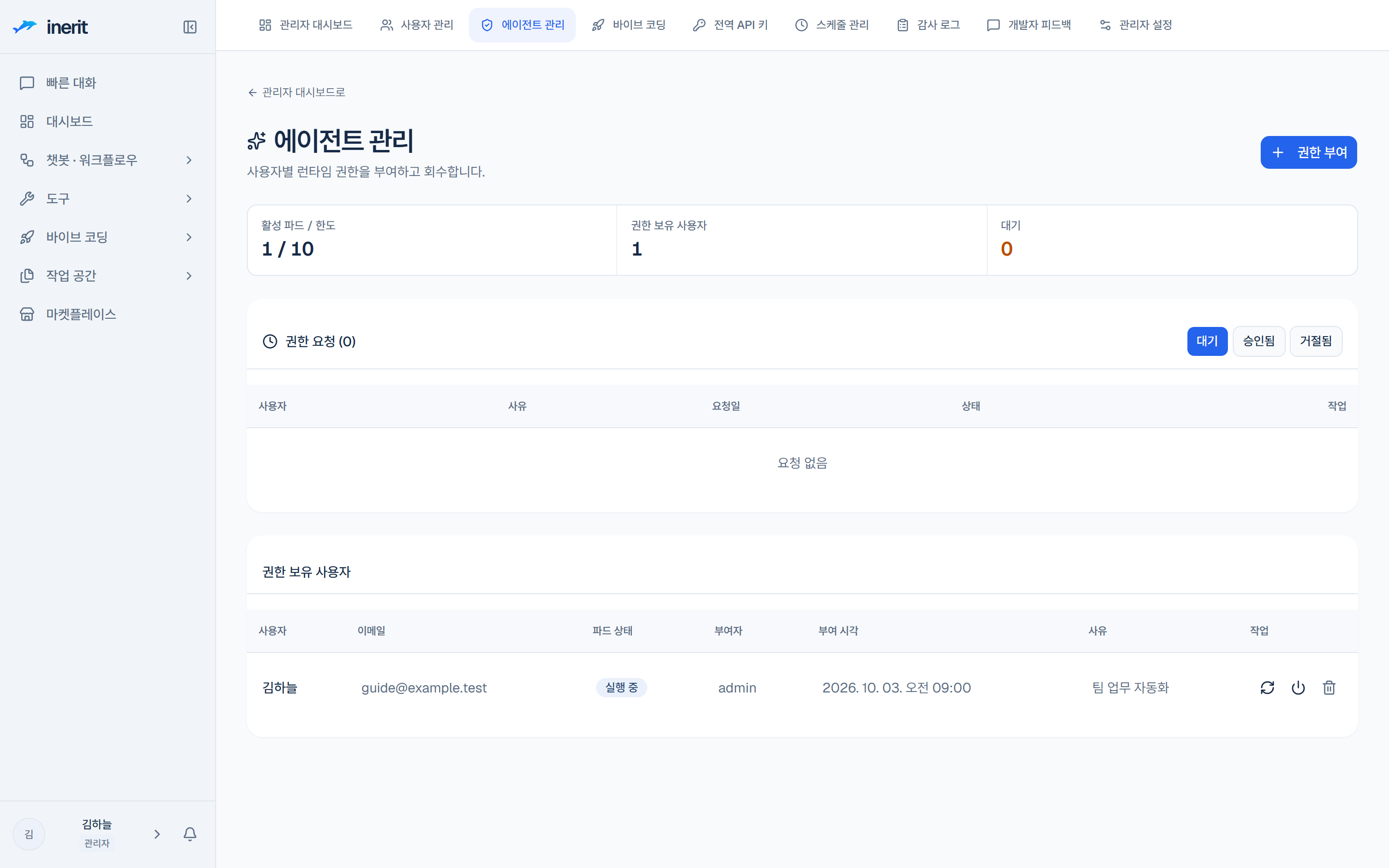
자율 에이전트(에이전트 작업 환경)는 모든 사용자가 기본으로 쓸 수 있는 기능이 아닙니다. 관리자가 명시적으로 런타임 권한 을 부여한 사용자만 자율 에이전트를 사용할 수 있습니다.
이 제어를 통해:
- 리소스 낭비 방지 (무분별한 작업 환경 생성 차단)
- 신뢰할 수 있는 사용자에게만 코드 실행 권한 부여
- 민감 도구/파일 접근 통제
권한 부여/회수
에이전트 관리 페이지(/admin/agent-runtime)의 권한 목록·모달에서 관리합니다.
권한 부여
- 사용자를 선택해 권한을 부여하면 해당 사용자는 즉시 자율 에이전트·스킬을 사용할 수 있습니다.
권한 회수
회수 시 에이전트가 만든 산출물까지 모두 삭제할지 선택할 수 있습니다.
- 기본(유지) — 권한만 회수하고 작업 파일·세션·에이전트가 만든 도구·지식·노트를 보존합니다.
- 모두 삭제 — 작업 파일은 물론 에이전트가 생성한 산출물(도구·지식·노트)과 세션·메시지까지 완전히 삭제합니다. 되돌릴 수 없으니 주의하세요.
사용자 측 화면
권한이 부여된 사용자는:
- 좌측 메뉴 / 채팅에서 자율 에이전트 진입점이 활성화됩니다.
권한이 없는 사용자
권한이 없는 사용자에게는 에이전트 기능이 완전히 숨겨지지 않고 잠금 상태로 표시됩니다:
- 사이드바의 스킬 메뉴 — 🔒 자물쇠 아이콘과 함께 비활성화 상태로 표시됩니다. 클릭하면 권한 요청 다이얼로그가 열립니다.
- 채팅 페이지의 에이전트 탭 — 항상 표시되지만 잠금 아이콘과 함께 비활성화됩니다. 클릭하면 권한 요청 다이얼로그가 열립니다.
에이전트 권한 요청
사용자가 권한 없이 잠금된 항목을 클릭하면 권한 요청 다이얼로그가 표시됩니다.
요청 흐름
- 사용자가 요청 사유(선택)를 입력하고 권한 요청 버튼을 클릭합니다.
- 관리자에게 🔔 알림이 전송됩니다 ("에이전트 권한 요청: 사용자명").
- 관리자가 에이전트 관리 페이지(
/admin/agent-runtime)의 권한 요청 테이블에서 승인 또는 거절 버튼을 누릅니다. - 결과가 사용자에게 알림으로 전송됩니다.
승인 시 자동으로 권한이 부여되며, 사용자는 즉시 에이전트와 스킬을 사용할 수 있습니다. 거절 시 거절 사유와 함께 알림이 전송되며, 사용자는 다시 요청할 수 있습니다.
관리자: 권한 요청 관리
/admin/agent-runtime 페이지 상단의 권한 요청 섹션에서 대기 중인 요청 목록을 확인할 수 있습니다. 각 요청에 대해:
- 사용자명 / 이메일 / 요청 사유 / 요청일 표시
- 승인 — 권한 부여 + 사용자에게 알림
- 거절 — 사용자에게 거절 알림
감사와 연동
권한 부여 사용자의 에이전트 활동은 모두 감사 로그에 기록됩니다.
→ 감사 로그 참고.
다음 단계
- 에이전트 런타임 & 할당량 — 동시 작업 환경 한도
- 사용자 관리 & 승인 — 권한을 부여할 대상 관리