Office 문서 작성이란?
Office는 AI 에이전트가 문서를 직접 작성해 주는 기능입니다. 주제를 입력하면 필요한 자료를 웹에서 검색하고, 문서 구조를 잡고, 실제 파일로 완성합니다. 완성된 문서는 화면에서 바로 보고 수정하고 원본 형식(.docx/.xlsx/.pptx/.hwp/.hwpx/.html/.md)이나 PDF로 다운로드할 수 있습니다.
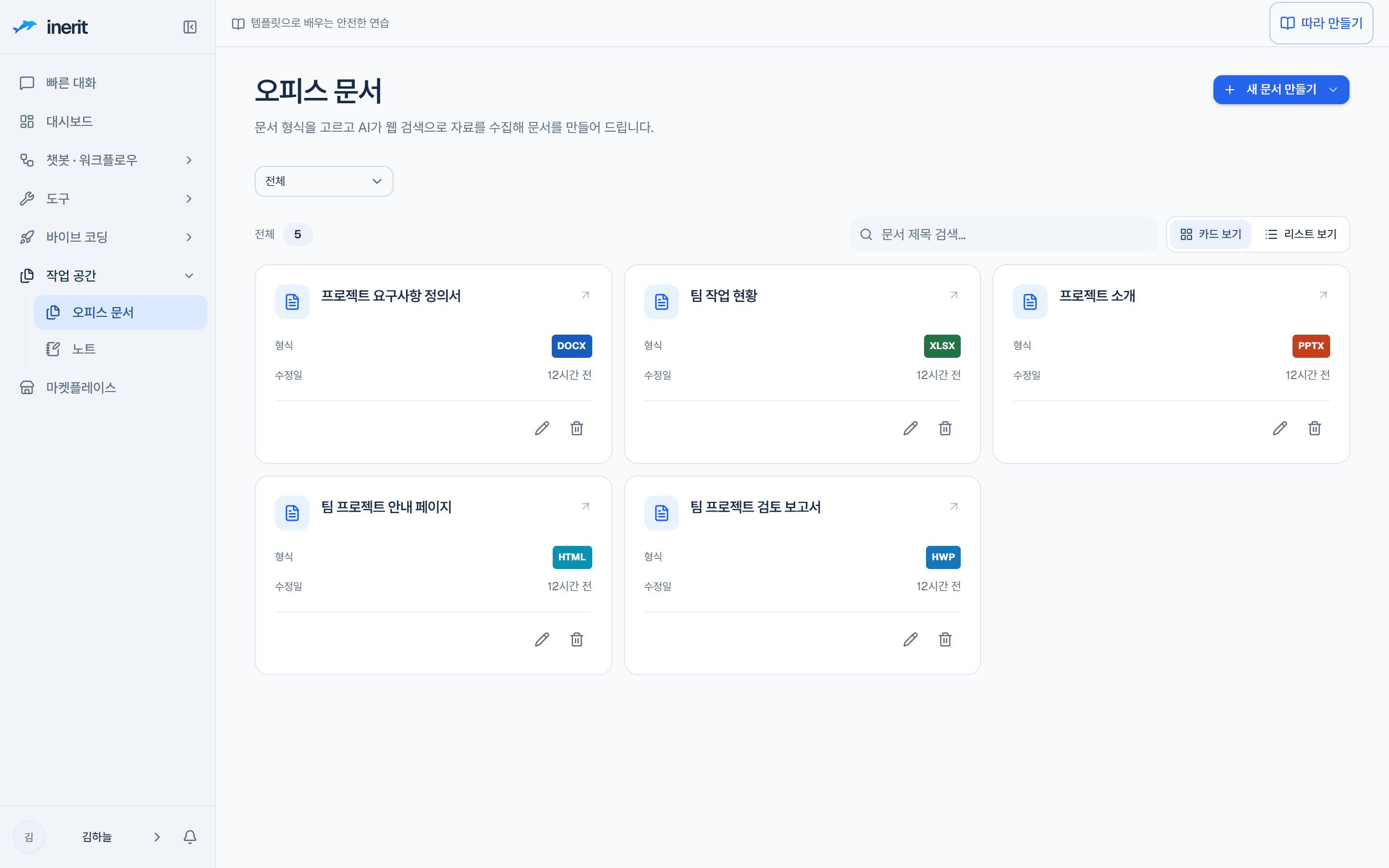
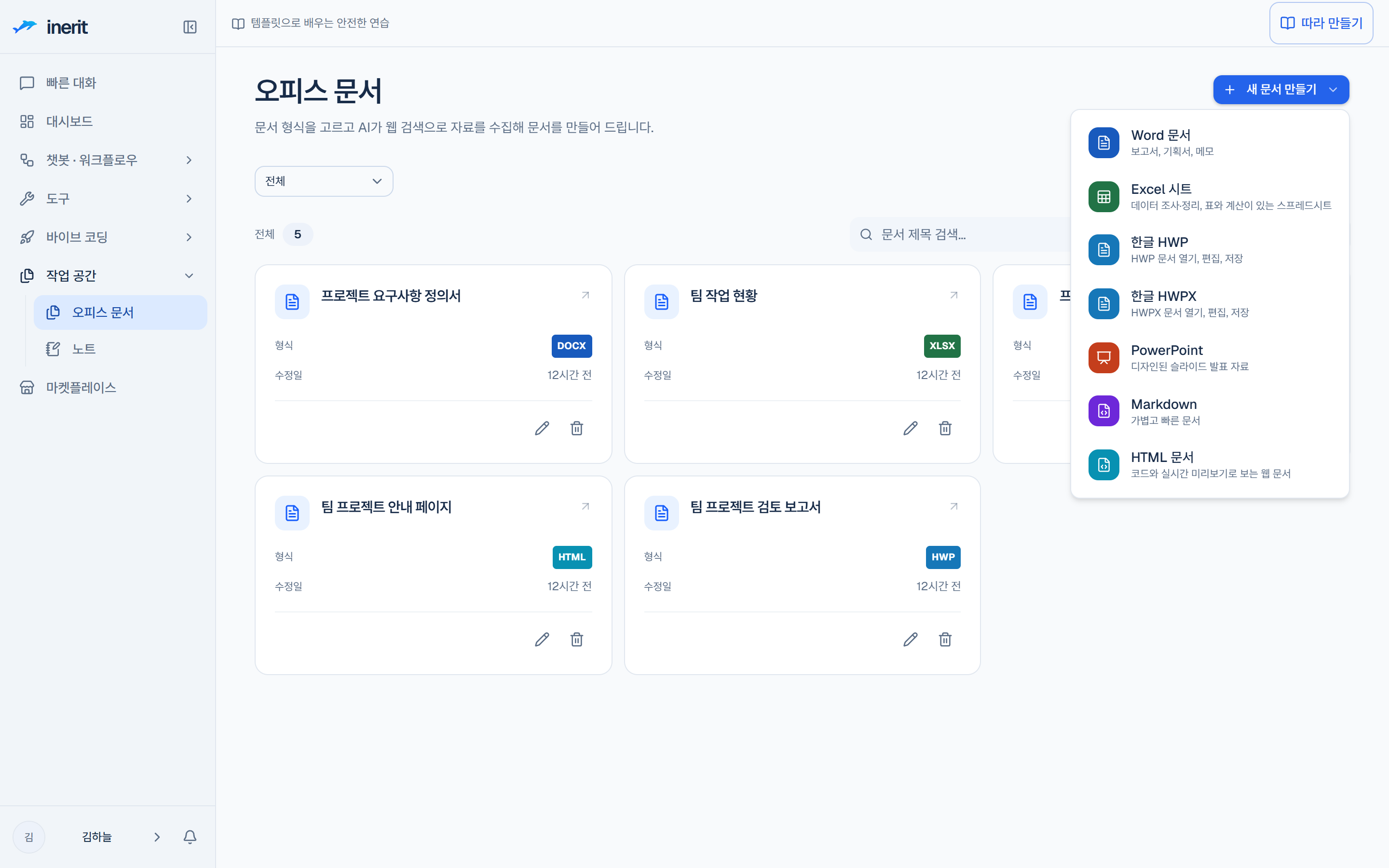
지원 형식 — 각 형식의 상세 사용법은 전용 문서를 참고하세요:
| 형식 | 설명 |
|---|---|
| Word 문서 (docx) | 보고서·기획서 등 문서 작성. 미리보기/편집, .docx · PDF 다운로드 → 상세 |
| Excel 시트 (xlsx) | 표 계산서·목록. 시트 편집·자동 저장, .xlsx · PDF 다운로드 → 상세 |
| PowerPoint (pptx) | 실제 슬라이드 덱 생성. 발표 모드, .pptx · PDF 다운로드 → 상세 |
| 한글 문서 (hwp/hwpx) | 한글 원문 열기·부분 편집·저장. .hwp/.hwpx 다운로드 → 상세 |
| HTML 문서 (html) | 코드와 실시간 미리보기로 보는 웹 문서. .html 다운로드 → 상세 |
| Markdown (md) | 가벼운 문서. .md · PDF 다운로드 |
이용 권한
사이드바의 오피스 문서 메뉴는 로그인한 모든 사용자가 사용할 수 있습니다. 별도의 권한 승인이 필요 없습니다.
세 가지 시작 방법
/office 목록에서 새 문서 만들기 로 형식을 고르면 작업 화면(/office/{형식})이 열리고, 세 가지 모드 중 하나로 시작합니다.
1. 새 문서 작성 (빈 문서)
AI 없이 빈 문서부터 직접 작성합니다. 제목만 입력하면 바로 편집기가 열립니다.
2. AI 문서 작성
AI에게 문서를 맡깁니다.
- 주제 를 입력합니다. (예: "재생에너지 산업 동향 보고서")
- 필요하면 추가 지시 를 덧붙입니다. (톤, 포함할 내용 등)
- 분량 (짧게/보통/길게) 을 고릅니다 — PPT는 슬라이드 수, Word는 페이지 수, Excel은 시트 수 기준으로 조정됩니다.
- 웹 검색으로 자료 수집 (기본 켜짐) — 끄면 검색 없이 모델 지식으로만 작성합니다.
- AI 모델 을 선택하고 문서 만들기 를 누릅니다.
실행 중에는 좌측 타임라인에 AI 설명과 도구 작업이 발생 순서대로 표시되며, 실행 상태와 소요 시간도 함께 보입니다. 검색·이미지 수집 단계는 실제로 해당 도구를 사용하는 경우에 표시됩니다. 우측 캔버스에는 생성 중 안내와 함께 문서가 채워집니다.
빠른 실행 칩(🔍 최신 정보 검색 / 🖼 이미지 찾기 / ✏️ 퇴고·개선)이나 추가 지시 입력으로, 열려 있는 문서에 대해 계속 수정을 요청할 수 있습니다.
3. 내 문서 열기 (업로드)
이미 갖고 있는 .docx / .xlsx / .pptx / .hwp / .hwpx / .html / .htm / .md 파일(최대 50MB)을 선택한 형식의 내 문서 열기에서 업로드합니다. AI 재생성 없이 열리며, 형식별 편집기에서 확인·편집하거나 AI에게 수정을 요청할 수 있습니다.
AI 모델 선택
AI 작성 화면에서 모델 선택 창을 열어 사용할 개인·그룹·전역 키와 모델을 고릅니다. Office에서 선택한 모델은 다음 Office 작업에도 사용되며, 저장된 선택이 없으면 빠른 대화의 기본 모델을 먼저 불러옵니다. 작업 화면의 모델 버튼으로 이후 수정 요청에 사용할 모델도 바꿀 수 있습니다.
저장 위치 (개인 / 그룹)
소속 그룹이 있는 경우 문서를 개인 또는 그룹 에 저장할 수 있습니다. 그룹 문서는 그룹 멤버 전원이 읽고 편집할 수 있으며, 제목 수정·삭제는 작성자만 가능합니다. (그룹이 없으면 개인 저장만 가능)
문서 관리
/office 목록에서:
- 개인 / 그룹 탭 · 형식 필터 (전체/docx/xlsx/pptx/hwp/hwpx/html/md) · 제목 검색
- 문서 클릭 → 해당 형식의 작업 화면으로 이동
- 제목 수정 · 삭제 — 작성자 본인만 가능
다음 단계
- Word 문서 (DOCX) · Excel 시트 (XLSX) · PowerPoint (PPTX) · 한글 문서 (HWP/HWPX) · HTML 문서 — 포맷별 상세 가이드
- 채팅의 문서 캔버스 — 에이전트 대화 중 문서가 캔버스로 열리는 흐름
- 그룹 & 공유 — 그룹 문서 공동 작업