지식 베이스란?
**지식 베이스(RAG)**는 문서를 검색용 청크로 나누고 임베딩·인덱싱해, 에이전트·챗봇·워크플로우가 답변 시 관련 문서를 검색해 활용할 수 있게 하는 기능입니다. 업로드한 문서는 청크 검토 후 인덱싱을 확정해야 검색에 사용할 수 있습니다. RAG는 Retrieval-Augmented Generation의 줄임말입니다.
활용 사례:
- 사내 위키 / 메뉴얼
- 제품 스펙 문서
- 법률 / 규정 자료
- 연구 논문 모음
지식 베이스 만들기
- 좌측 도구 그룹에서 지식 베이스 (
/knowledge)로 이동합니다. - 지식 베이스 생성 을 클릭합니다.
- 이름·설명·공개 범위(개인/그룹)·검색 설정을 입력합니다.
목록은 개인 / 그룹 탭으로 나뉘고, 각 지식 베이스에 그룹·에이전트 생성 여부가 배지로 표시됩니다.
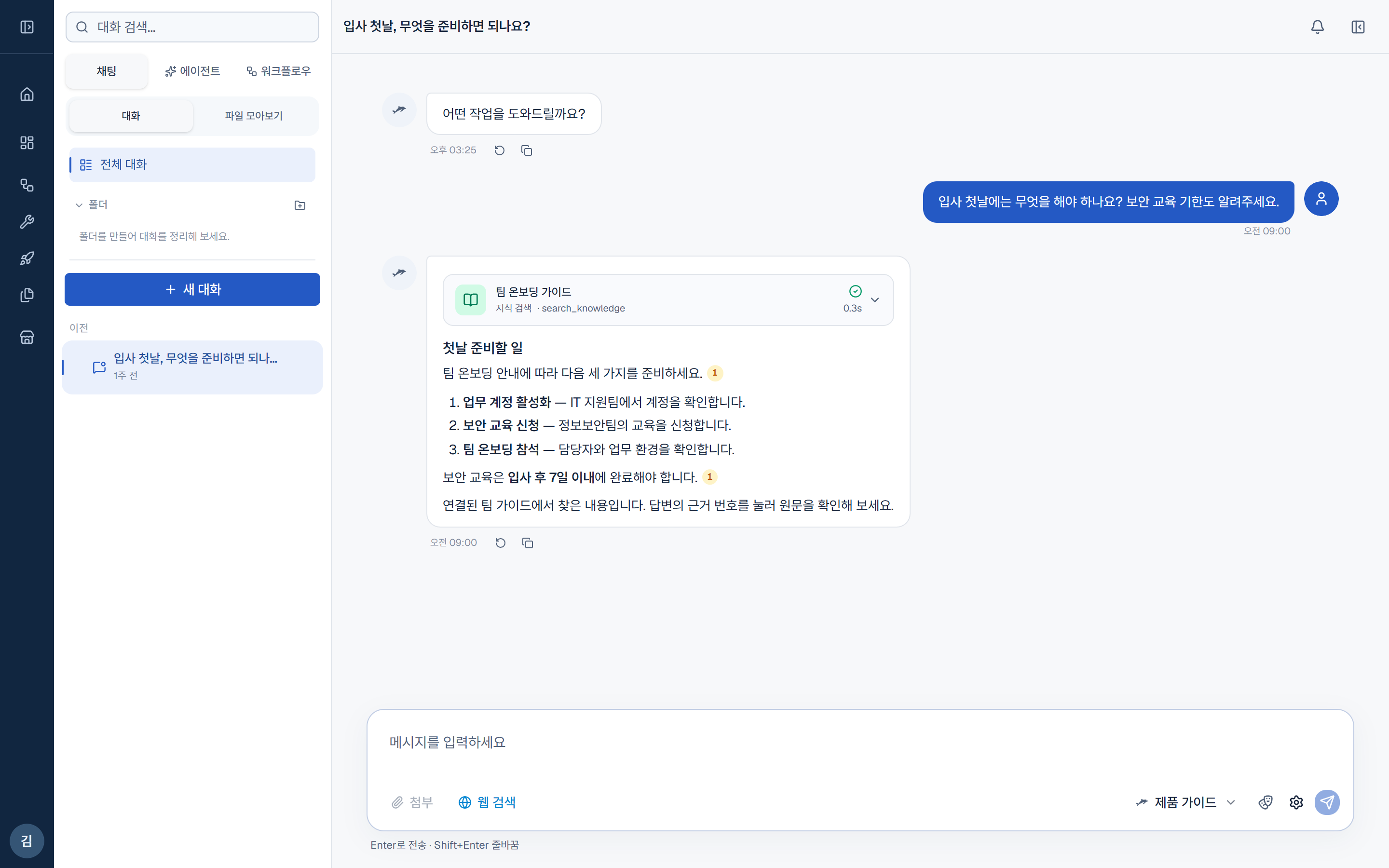
연결한 문서로 질문에 답하고, 답변의 근거 번호에서 원문까지 확인할 수 있습니다.
문서 관리
목록에서 지식 베이스를 선택하면 열리는 문서 관리 다이얼로그에서 파일을 업로드합니다.
- 지원 형식: PDF, Word(DOCX), Excel(XLSX/XLS), PPTX, HWP, TXT, MD, CSV, JSON, HTML
- 최대 크기: 50MB
- 텍스트 추출·페이지 분석·청킹 후 프리뷰 대기 상태가 됩니다.
[!NOTE]
- 업로드 직후에는 대기·처리 중 상태가 표시됩니다. 청크 보기에서 검토한 뒤 저장하고 인덱싱을 눌러야 임베딩이 실행되며, 완료 후 검색할 수 있습니다.
- 임베딩/리랭커 모델은 지식 베이스 생성 시 선택합니다.
청크 검토와 인덱싱 확정
- 프리뷰 대기 문서의 청크 보기를 엽니다.
- 청크 내용·원문 페이지·청크 수를 확인합니다. 검색할 텍스트로 청크를 찾고, 전체 내용 보기나 편집으로 확인·수정할 수 있습니다.
- 필요하면 청킹 설정을 바꾸고 다시 청킹을 누릅니다. 설정 변경만으로 프리뷰가 바뀌지는 않으며, 다시 청킹하면 기존 청크 편집 내역이 초기화됩니다.
- 저장하고 인덱싱을 누릅니다. 인덱싱이 끝난 문서는 완료로 표시됩니다.
완료된 문서도 청크 보기로 확인할 수 있습니다. 이때 청크를 수정해 저장하면 해당 청크만 다시 인덱싱됩니다.
이미지·스캔 PDF도 OCR로 읽고 RAG에 활용하기
텍스트를 선택할 수 없는 이미지 문서나 스캔 PDF도 비전 모델로 문자를 읽어(OCR) Markdown으로 변환할 수 있습니다. 변환된 텍스트를 지식 베이스에 추가하고 인덱싱하면 일반 문서처럼 RAG 검색에 활용합니다. 표와 목록도 원본과 비교해 검토하세요.
목록 위의 파일 올리기 또는 문서 관리의 문서 변환을 열어 PNG·JPG·WebP·PDF를 추가합니다(파일당 최대 50MB). 문서 관리에 이 형식의 파일을 올려도 변환 화면으로 이어집니다.
- 이미지·스캔 페이지 감지 결과를 확인하고 비전 모델을 고릅니다.
- Markdown으로 변환을 눌러 페이지별 진행 상태를 확인합니다.
- 원본과 변환 결과를 비교하고 내용을 수정하거나 Markdown으로 다운로드합니다.
- 추가할 지식 베이스를 고르고 지식베이스에 추가를 누릅니다. 추가 후에도 청크를 검토하고 인덱싱을 확정해야 합니다.
변환 결과는 먼저 개인 초안으로 저장됩니다. 지식 베이스에 추가할 때 문서로 등록됩니다. 사용할 비전 모델이 없다면 API 키에 비전 모델을 등록하세요.
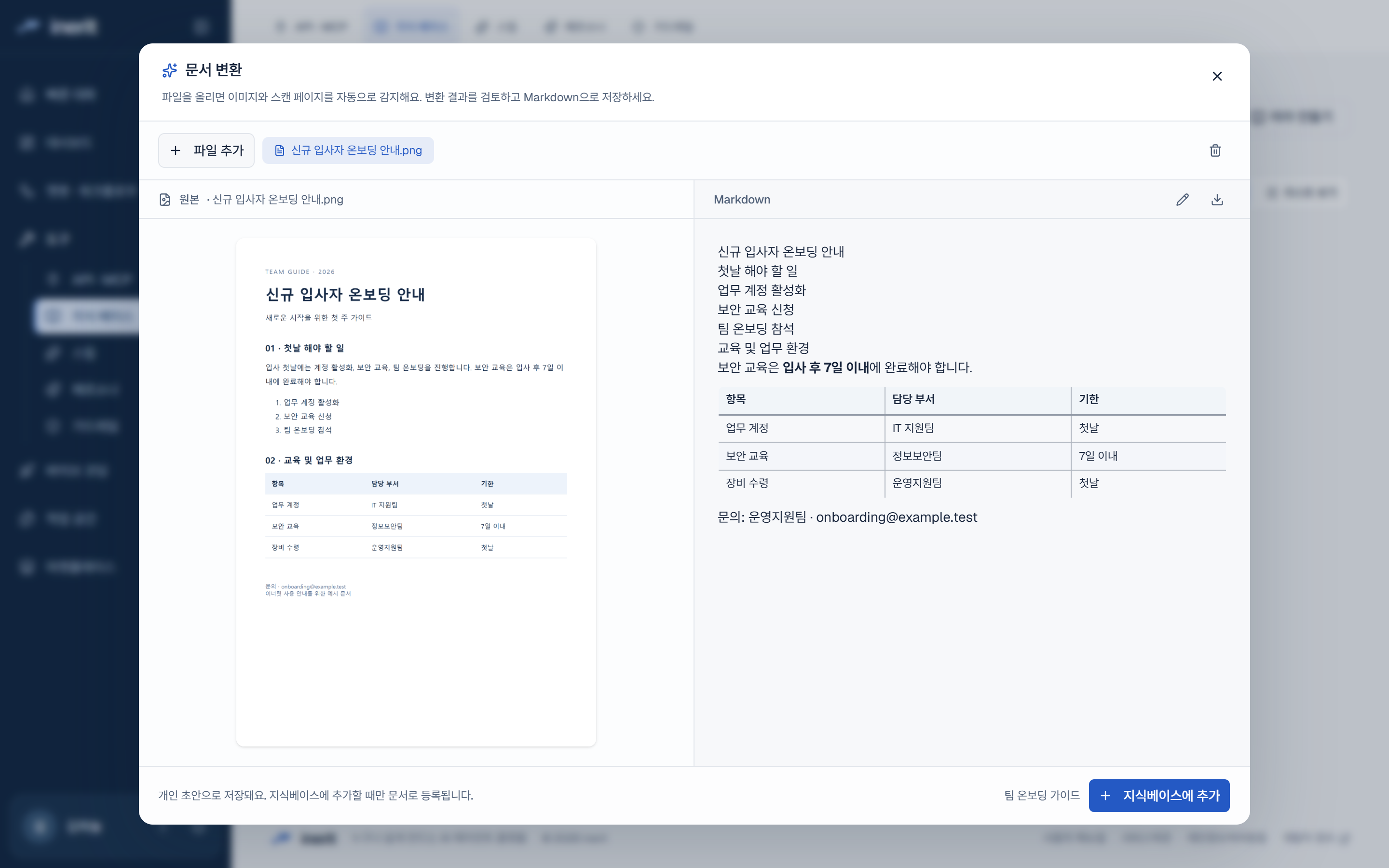
이미지 올리기 → 비전 모델로 변환 → 원본 대조·수정 → 지식 베이스에 추가 → 청크 검토·인덱싱 → 질문에 활용 순서로 진행합니다. OCR 결과를 수정하는 것과 검색용 인덱싱을 확정하는 것은 별도 단계입니다.
문서에 이미지 인식 제안이 표시된 경우에는 비전 모델을 선택해 문서로 변환할 수 있습니다. 추출된 텍스트가 있는 문서에는 텍스트만 사용도 표시됩니다. 변환 결과에서 원본과 내용을 비교하고 페이지 내용을 수정할 수 있으며, 수정하면 검색용 청크가 다시 만들어져 기존 청크 편집 내역이 초기화됩니다.
편집 · 재색인
지식 베이스의 이름·설명·임베딩·리랭커 모델은 언제든 수정할 수 있습니다. 임베딩 모델을 바꾸면 자동으로 재색인이 진행됩니다(확인 다이얼로그가 표시됨).
문서 구조가 크게 바뀌었을 때도 재색인 을 실행할 수 있습니다.
- 전체 문서를 다시 임베딩·청킹합니다.
- 시간이 오래 소요될 수 있습니다.
청킹 전략
문서를 어떻게 나눌지 결정하는 설정입니다.
| 전략 | 설명 |
|---|---|
| 슬라이딩 윈도우 (오버랩) | 고정 크기로 자르되 인접 청크가 겹치게 |
| Parents-Child (중첩 청크) | 부모-자식 구조로 청킹. 검색은 자식 단위, 반환은 부모 단위로 정확도와 맥락을 함께 확보 (기본값) |
세부 설정:
- 청크 크기 — 한 청크의 토큰 수
- 오버랩 — 겹치는 토큰 수
- 부모/자식 청크 크기 — Parents-Child 전략에서 각 청크 크기
검색 방식
검색할 때 어떻게 찾을지 선택합니다.
| 방식 | 설명 |
|---|---|
| 벡터 검색 | 의미 유사도 기반 |
| 하이브리드 (벡터+키워드) | 두 방식 결합 |
세부 튜닝:
- 가져올 문서 수 (top_k) — 몇 개의 관련 문서를 가져올지 (3~5 추천)
- 벡터/키워드 비율 (alpha) — 하이브리드에서 가중치
- 리랭커 사용 — 검색 후 순위 재조정으로 정확도 향상
[!TIP]
- 한국어 문서에서도 하이브리드와 리랭커 사용 여부를 바꾸며 실제 검색 결과를 비교해 보세요.
- 설정을 마친 뒤 검색 테스트 다이얼로그로 실제 문서가 잘 검색되는지 확인해 보세요.
검색 결과와 원문 확인
검색 테스트에서 검색어·가져올 개수(top_k)·검색 가중치(alpha)를 바꾸며 결과를 비교할 수 있습니다. 결과 항목을 열면 원문 패널에서 검색된 내용을 확인합니다. 문서 형식에 따라 PDF 또는 텍스트로 표시되며, 페이지 이동과 확대·축소로 내용을 읽을 수 있습니다.
답변의 근거와 원문 확인하기
챗봇에 지식 베이스를 연결한 뒤 문서 내용으로 질문해 보세요. 지식 검색 결과를 인용한 답변에는 근거 번호가 표시됩니다.
- 답변의 인용 번호를 누르면 해당 문서 패널이 열립니다.
- 원문 PDF 또는 문서의 추출 텍스트에서 답변에 대응하는 근거 구절을 형광펜으로 확인합니다. 페이지 이동과 확대·축소도 사용할 수 있습니다.
- 여러 문서를 인용했다면 패널 상단에서 소스를 바꿔 비교합니다. 검색 도구 카드에서도 문서 이름·발췌와 대응 구절 표시를 확인할 수 있습니다.
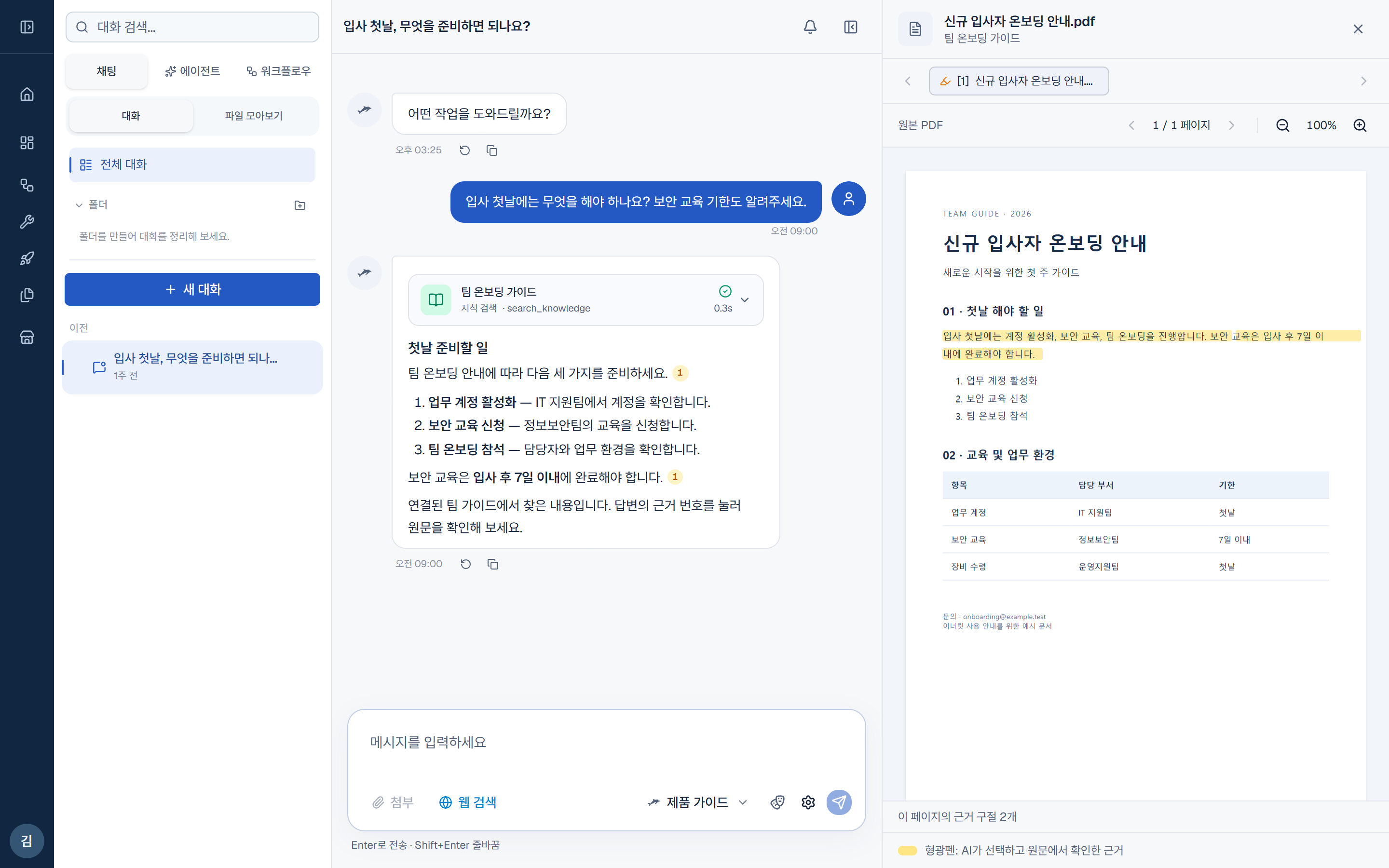
검색된 자료와 실제로 답변에 인용된 자료는 다릅니다. 검색 테스트의 강조는 검색된 구절을 표시하며, 답변 인용 여부와는 별개입니다. 정확한 근거 위치를 확인하지 못하면 안내가 표시되고, 원본을 열 수 없는 경우에는 검색된 발췌를 보여줍니다. 근거 표시를 통해 답변을 원문과 직접 대조하세요.
활용
지식 베이스는 다음에서 사용할 수 있습니다.
- 챗봇 빌더 — 챗봇에 지식 베이스 연결
- 워크플로우 —
지식검색노드 - 자율 에이전트 — 지식 베이스 검색 도구로 자동 조회