설정의 위치
채팅 화면에서는 상단 모델 선택과 입력창 도구바의 메뉴로 설정합니다.
| 위치 | 내용 |
|---|---|
| 모델 선택 (상단 드롭다운) | 모델 · 챗봇 선택, 기본 모델/기본 에이전트 설정 |
| 채팅 설정 (입력창의 ⚙ 톱니 아이콘) | 모델을 직접 선택한 일반 채팅의 임시 시스템 프롬프트 · 추론 노력 |
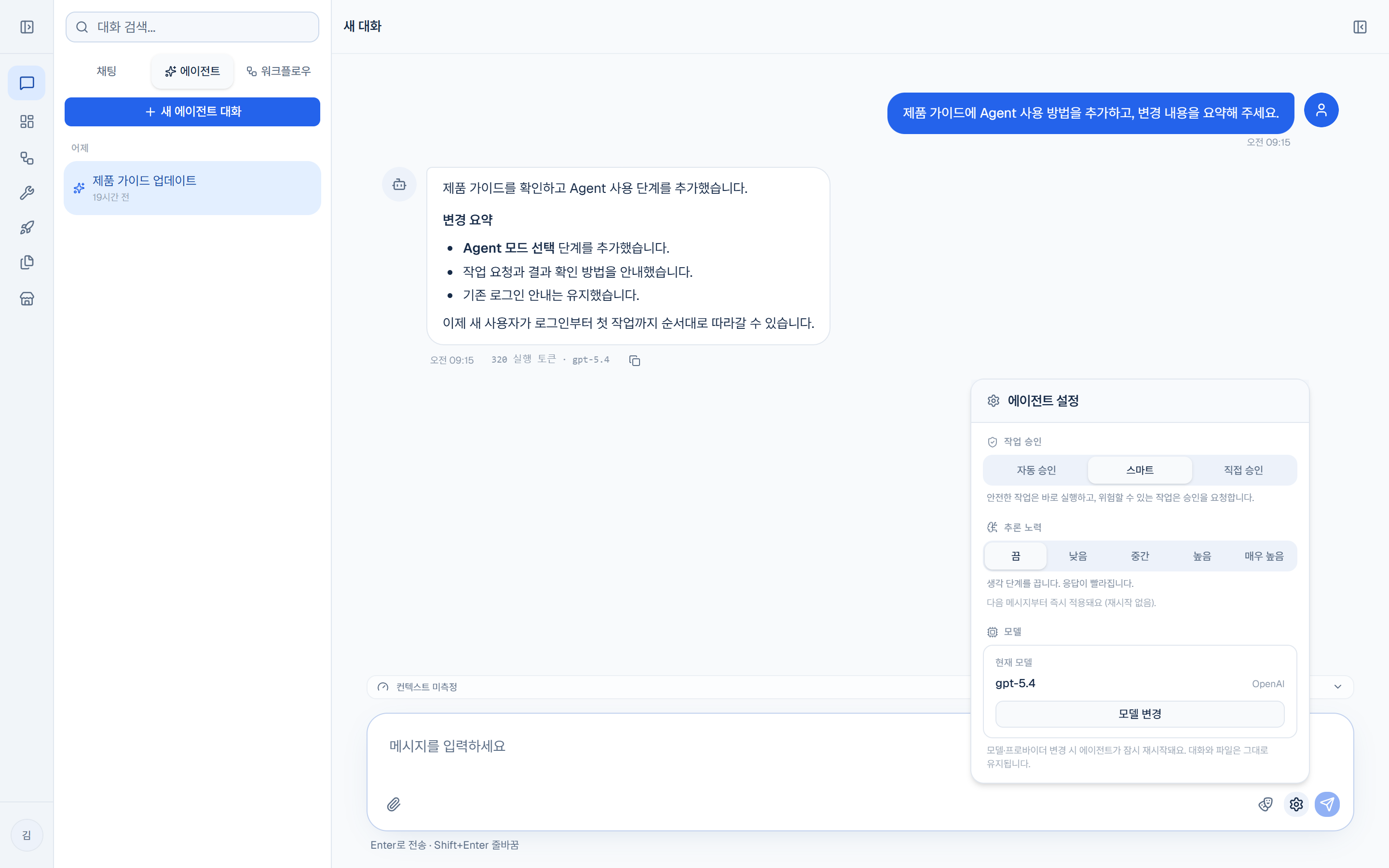
| 에이전트 설정 (에이전트 모드의 ⚙) | 작업 승인 · 추론 노력 · 현재 모델 확인 · 모델 변경 |
| 페르소나 (입력창 도구바) | 일반 채팅의 캐릭터, 에이전트의 성격, 내 페르소나 선택 |
[!NOTE]
- 임시 설정은 해당 대화에만 적용됩니다. 모델을 바꾸면 초기화됩니다.
- 매번 모델을 고르기 싫다면 모델 선택 드롭다운에서 내 기본 모델로 설정 / 기본 에이전트로 설정 을 지정하세요.
모델 선택
상단의 모델 선택 드롭다운에서 사용 가능한 모델 중 하나를 고릅니다. 목록은 등록된 API 키에 따라 다르게 나타나며, 챗봇 탭과 모델 탭을 전환할 수 있고 검색도 지원합니다.
- 내 기본 모델로 설정 — 빠른 대화의 기본 모델로 지정
- 기본 에이전트로 설정 — 새 대화를 시작할 때 기본으로 선택되는 챗봇을 지정
- (관리자) 모든 사용자의 기본 모델로 설정 — 전역 기본 모델로 지정. 전역 키로 제공되는 모델에만 표시됩니다.
모델 목록의 각 항목에는 키 출처(개인/그룹/전역) 배지가 붙어 있어 어느 키로 제공되는 모델인지 확인할 수 있습니다.
모델 종류와 키 등록은 API 키 문서를 참고하세요.
추론 수준 (Reasoning Effort)
모델을 직접 선택한 일반 채팅에서 추론을 지원하는 모델을 고르면 채팅 설정의 추론 노력을 5단계로 조절할 수 있습니다. 에이전트 모드에서는 에이전트 설정에서 조절합니다.
| 수준 | 의미 |
|---|---|
| 끔 | 추론 사용 안 함 |
| 낮음 | 가벼운 추론 |
| 중간 | 균형 |
| 높음 | 깊은 추론 — 복잡한 문제에 유리 |
| 매우 높음 | 더 높은 추론 노력 (xhigh) |
- 추론 모델의 답변에는 "생각 과정"이 접혀 표시됩니다.
- 실제 추론 동작은 모델의 지원 범위에 따라 달라집니다. 추론 노력이 높을수록 응답 시간과 토큰 사용량이 늘어날 수 있습니다.
- 에이전트의 추론 노력 변경은 재시작 없이 다음 메시지부터 적용됩니다.
[!TIP]
- 빠른 답변이 필요한 일상 대화에서는 끔 또는 낮음을 선택할 수 있습니다.
이미지 입력 (Vision)
별도의 비전 토글은 없습니다. 선택한 모델이 비전을 지원하면 자동으로 이미지 첨부가 활성화되고, 지원하지 않으면 이미지를 첨부할 수 없습니다. 이미지 첨부 방법은 대화 시작하기 를 참고하세요.
웹 검색
웹 검색 은 채팅 설정이 아니라 입력창 도구바의 지구본(🌐) 버튼 으로 켜고 끕니다. 빠른 대화에서만 표시되며(에이전트 모드에서는 숨겨짐), 켜면 최신 정보가 필요할 때 웹 검색을 수행합니다.
[!NOTE]
- 웹 검색 버튼은 현재 사용자에게 사용 가능한 검색 서비스가 설정되어 있을 때 표시됩니다. 검색 서비스는 개인·전역 설정에 따라 결정되며,
search1api외의 제공자도 지원합니다. 버튼이 없다면 API 키에서 검색 설정을 확인하세요.
응답 표시와 중단
답변은 생성되는 대로 표시됩니다. 현재 채팅 설정에는 스트리밍 표시를 켜거나 끄는 토글이 없습니다.
- 일반 채팅은 응답 생성 중 입력창의 중단 버튼으로 멈출 수 있습니다.
- 자율 에이전트에는 채팅 화면의 중단 버튼이 없습니다.
임시 시스템 프롬프트
입력창의 채팅 설정에서 임시 시스템 프롬프트 (선택) 필드에 이 대화에서만 적용할 지시를 입력할 수 있습니다. 모델을 직접 선택한 일반 채팅에서만 필드가 표시됩니다. 챗봇 선택 시에는 표시되지 않으며, 모델을 바꾸면 초기화됩니다.
- 챗봇의 시스템 프롬프트는 챗봇 빌더에서 관리합니다.
에이전트의 작업 승인과 모델 변경
- 작업 승인 — 자동 승인(기본) / 스마트 / 직접 승인 중 선택합니다. 변경은 즉시 저장되며 이후 도구 작업부터 적용됩니다. 에이전트가 아직 시작되지 않았다면 시작 시 적용됩니다.
- 모델 변경 — 현재 모델과 프로바이더를 확인한 뒤 선택 창에서 다른 키·모델을 지정합니다. 즉시 전환되는 경우 다음 메시지부터 적용되고, 재시작이 필요한 경우 준비 상태가 표시됩니다. 대화와 작업 파일은 유지됩니다.
- 페르소나 — 톱니 메뉴가 아니라 입력창의 별도 페르소나 메뉴에서 에이전트 성격을 바꿉니다. 다음 메시지부터 재시작 없이 적용됩니다.
승인 모드별 동작은 위험 작업 승인을 참고하세요.
파일 첨부
입력창의 클립 아이콘(또는 드래그&드롭)으로 파일을 첨부할 수 있습니다.
- 일반 채팅 — 비전을 지원하는 모델·챗봇에서 이미지 첨부 (최대 50MB)
- 에이전트 모드 — 코드 · 문서 · 이미지 · PDF 등 파일 첨부 (최대 50MB)
- 보안상 일부 파일 형식은 첨부할 수 없습니다.
다음 단계
- 대화 & 메시지 관리 — 폴더·검색·삭제
- 챗봇 빌더 — 재사용 가능한 챗봇 만들기