대화 목록
사이드바의 대화 목록에서 이전 대화를 찾아볼 수 있습니다. 각 항목은:
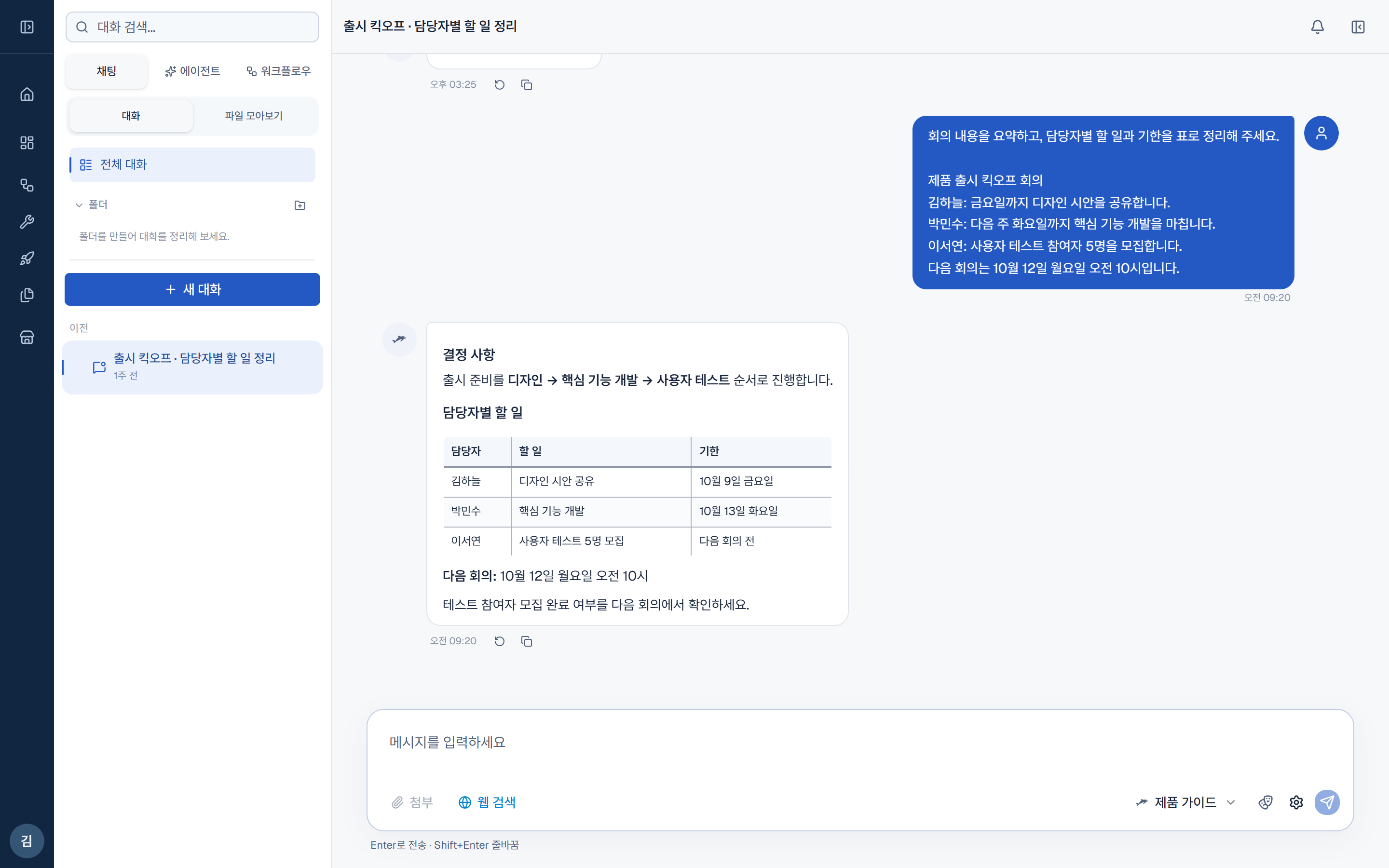
- 자동 생성된 제목 (첫 질문 기반)
- 마지막 메시지 시각 (상대 시간)
목록은 마지막 메시지 시각 기준으로 정렬되고, 오늘 · 어제 · 최근 7일 · 이전 날짜별로 그룹 지어 표시됩니다. 아래로 스크롤하면 이전 대화가 계속 불러와집니다.
클릭하면 해당 대화가 우측에 열립니다. 응답이 생성 중인 대화는 "답변 생성 중…" 으로 표시됩니다.
에이전트 탭의 세션 목록에는 읽지 않은 답변 배지와 "실행 중…" 실시간 상태가 표시되며(실행 중일 때 목록이 주기적으로 자동 새로고침됩니다), 목록에서 바로 이름 변경·삭제할 수 있습니다. 검색은 채팅 탭과 공유됩니다.
폴더(프로젝트)
대화를 주제별로 정리하려면 폴더를 만드세요.
대화를 정리할 폴더를 만들어 보세요
- 사이드바의 새 폴더 버튼을 클릭합니다.
- 폴더 이름을 입력합니다.
- 대화를 폴더로 드래그하거나, 컨텍스트 메뉴 → 폴더로 이동... 으로 이동합니다.
폴더는 1단계로만 만들 수 있습니다 (폴더 안에 폴더를 만들 수는 없습니다). 이름 변경이 가능하고, 전체 대화 영역으로 대화를 드래그하면 폴더에서 해제됩니다.
[!WARNING]
- 폴더를 삭제하면 그 안의 대화까지 모두 함께 삭제되며 되돌릴 수 없습니다.
대화 검색
대화 목록 상단의 검색창에 키워드를 입력하면, 제목·메시지 내용에서 일치하는 대화를 찾아줍니다.
메시지 첨부파일
대화에 파일을 첨부하면, 해당 파일은 메시지와 함께 저장되어 나중에 다운로드할 수 있습니다.
- 빠른 대화는 이미지, 에이전트는 코드 · 문서 · 이미지 · PDF 등 파일을 첨부할 수 있습니다 (최대 50MB, 일부 확장자 차단).
- 첨부는 메시지 버블에서 미리보기 + 다운로드 가능
대화 수정 및 삭제
- 이름 변경 — 대화 컨텍스트 메뉴 → 이름 변경
- 삭제 — 컨텍스트 메뉴 → 삭제 (되돌릴 수 없음)
- 폴더로 이동... — 컨텍스트 메뉴 → 다른 폴더로 이동
[!WARNING]
- 삭제된 대화는 복구할 수 없습니다. 중요한 내용은 노트로 옮기거나 내보내기를 활용하세요.
공유
채팅 대화 자체를 외부에 공유하는 기능은 제공하지 않습니다. 외부 공개 공유가 필요하다면 노트(공유 링크) 또는 챗봇(누구나 접속 가능한 공개 채팅 링크) 기능을 사용하세요. 자세한 내용은 그룹 & 공유 문서를 참고하세요.
에이전트가 만든 결과 파일 중 공유 기능이 표시되는 카드에는 1시간 공유 링크 복사와 공유 링크 해제가 있습니다. 링크를 복사해 파일을 전달하고, 더 이상 필요하지 않으면 해제하세요. 이는 해당 결과 파일의 다운로드 링크이며 대화 전체를 공유하지 않습니다.