전체 요약에서 개별 기록까지
작업공간의 대시보드(/monitoring)에서 로그인한 사용자 자신의 사용량을 확인합니다. 챗봇, 워크플로우, 바이브 코딩 탭에서 기간을 선택해 전체 통계를 살펴보고, 목록의 항목을 누르면 해당 요소의 전용 대시보드로 이동합니다. 목록은 주변 페이지 번호와 생략 표시로 이동할 수 있습니다.
챗봇 편집 화면, 워크플로우 편집 화면, 프로젝트 상세 화면의 대시보드 버튼으로도 바로 들어갈 수 있습니다. 아직 저장하지 않은 항목은 저장한 후 이용하세요.
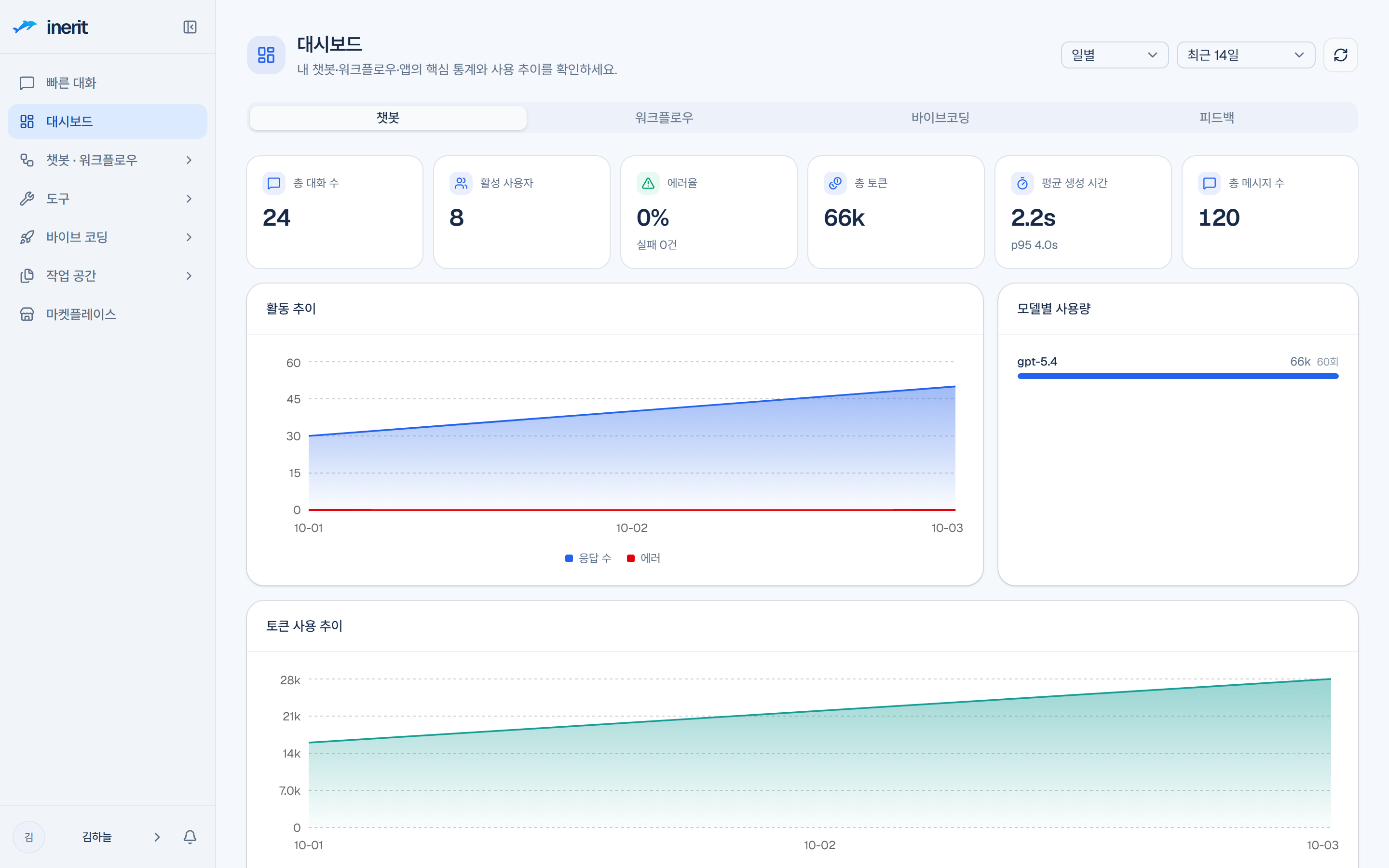
챗봇 사용량과 대화 로그
챗봇 전용 화면에서는 총 대화 수, 활성 사용자 수, 평균 세션 상호작용 수, 평균 출력 속도, 총 메시지 수와 일별 토큰 사용량을 확인합니다. 활성 트렌드는 시간별·일별로 전환할 수 있습니다. 출력 속도는 측정 가능한 응답 기록을 기준으로 하므로 일부 기록은 값이 없을 수 있습니다.
빠른 대화에서 챗봇을 선택해 사용했다면 해당 챗봇에 집계됩니다. 일반 빠른 대화는 챗봇 목록에 별도 챗봇으로 표시되지 않습니다. 사용 로그에서 대화를 열면 입력창 없이 사용자와 AI의 메시지를 채팅 형태로 읽을 수 있습니다.
공개 챗봇의 답변 평가
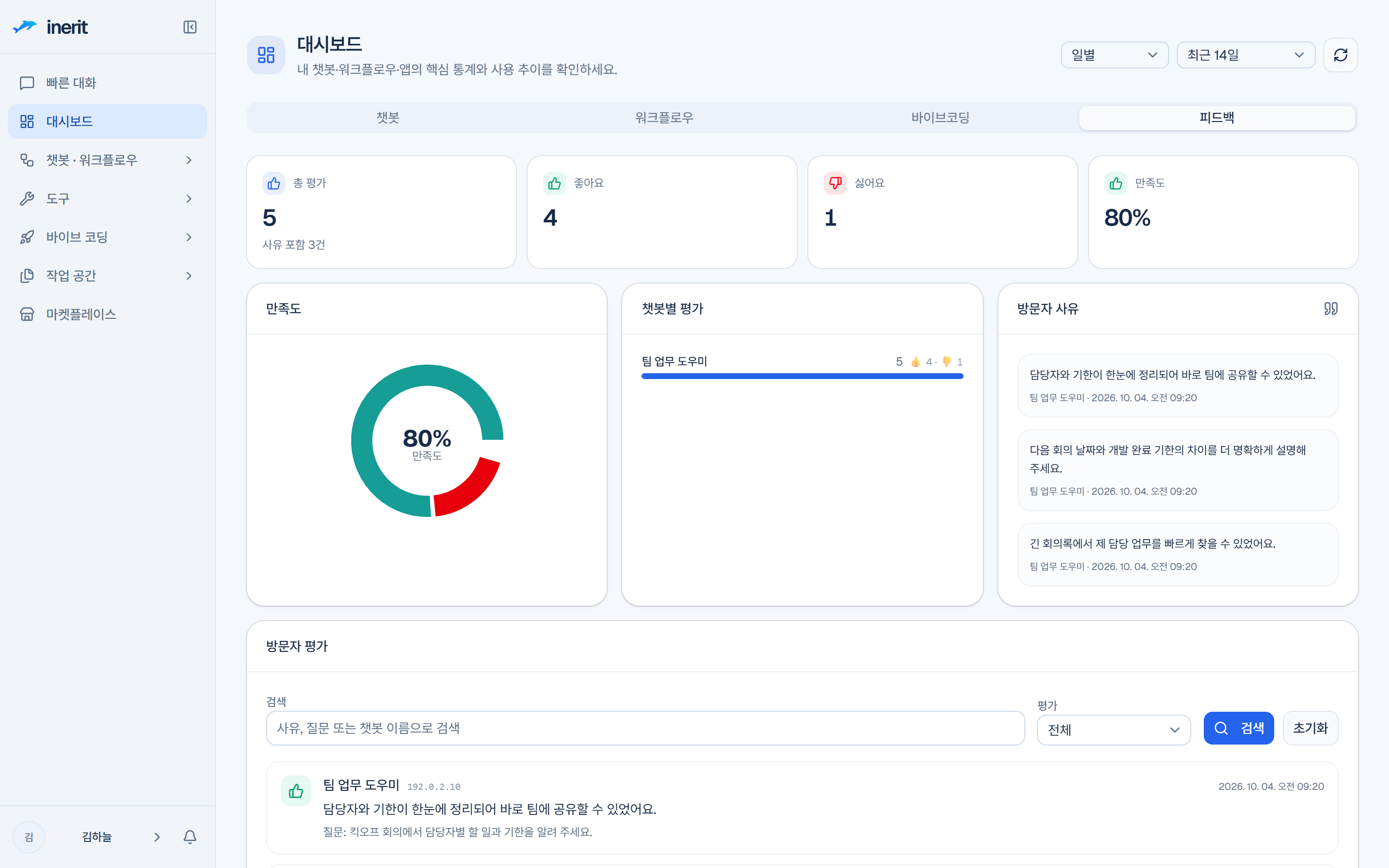
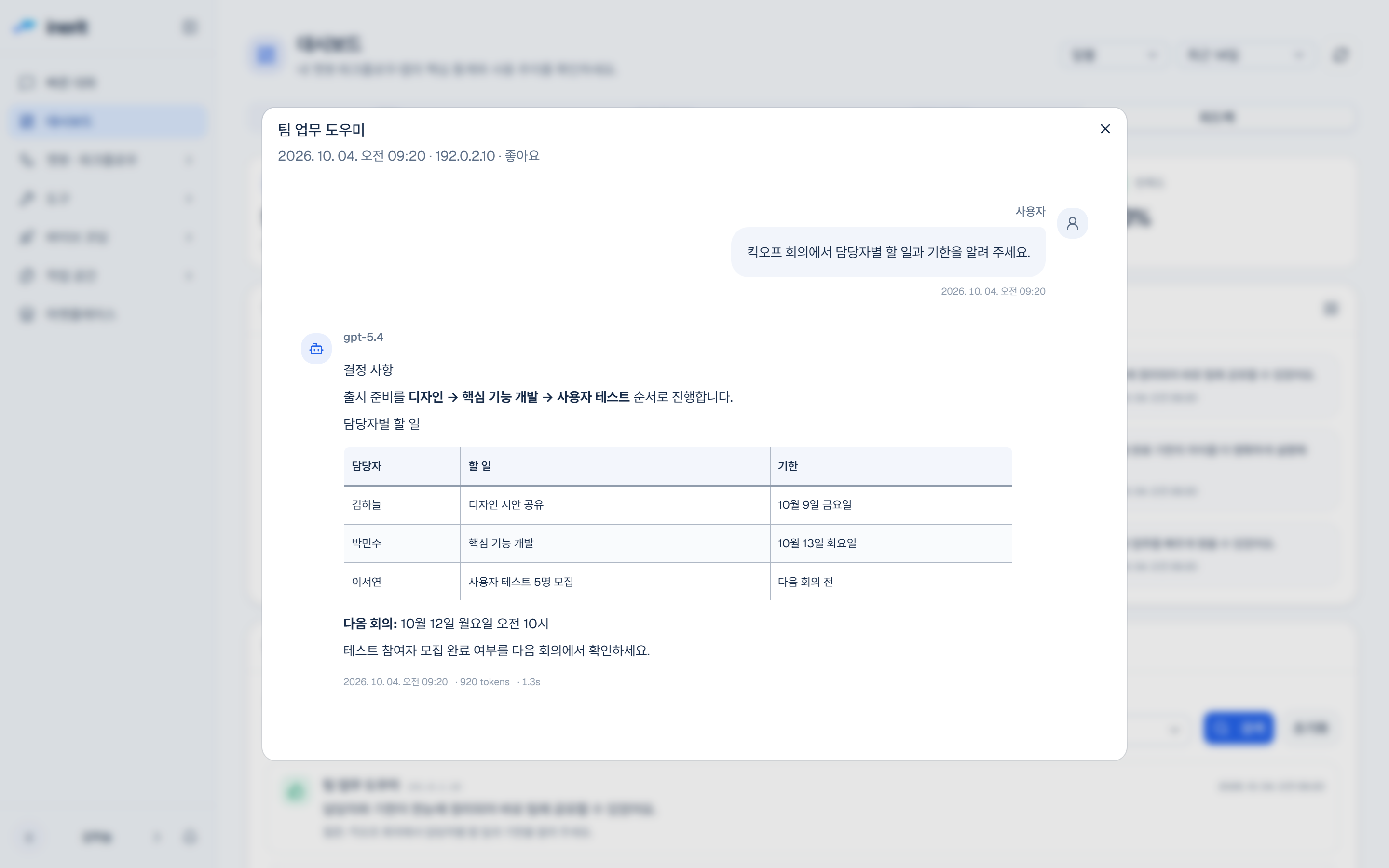
피드백 탭에서는 공개 공유 챗봇 방문자의 좋아요·싫어요와 선택적으로 작성한 이유를 확인합니다. 기간을 선택하거나 챗봇 전용 대시보드에서 만족도·평가 건수·챗봇별 평가를 비교하고, 평가 종류나 검색어로 필요한 기록을 찾으세요. 기록을 열면 해당 공유 대화를 읽기 전용으로 확인할 수 있습니다. 낮은 평가가 나온 질문과 실제 응답을 함께 보고 챗봇 설정을 개선하세요.
사용자 메뉴의 피드백은 서비스에 대한 의견을 관리자에게 보내는 별도 기능입니다.
워크플로우 실행 기록
워크플로우 탭에서 실행 통계를 확인하고 항목을 선택해 해당 워크플로우의 실행 기록을 조회합니다. 기간과 페이지를 바꾸며 필요한 실행을 찾아보세요.
프로젝트 리소스와 개발 토큰
바이브 코딩 요약에서는 전체 개발 토큰 사용 추이와 리소스 통계를 확인합니다. 프로젝트를 선택하면 해당 앱의 리소스, 런타임 로그와 개발 토큰 사용 내역을 볼 수 있습니다. CPU와 메모리 할당은 각각 표시됩니다.
스토리지 사용량에는 업로드 파일, 컨테이너 이미지, 개발 작업공간이 포함됩니다. 파일 스토리지와 이미지 스토리지의 할당량을 별도로 표시하며, 이미지 할당은 계정 기준입니다. 이미지 크기는 저장된 아티팩트 기준으로 실제 디스크의 공유 레이어 용량과 다를 수 있습니다.
리소스는 계속 자동으로 폴링하지 않습니다. 스토리지 측정은 약 5분 동안 캐시되며, 최신 상태가 필요하면 새로고침을 누르세요. 최초 측정은 잠시 걸릴 수 있습니다. 데이터베이스나 스토리지를 만들지 않은 앱은 빈 상태로 표시되며, 측정 실패·확인 불가 값은 실제 사용량 0과 구분합니다.